
Смартфон часто становится основным способом просмотра онлайн-платформы: он всегда под рукой, не требует отдельной настройки компьютера и позволяет быстро перейти к нужному разделу. Для украинских пользователей Fav365 мобильный сценарий включает браузерный доступ, вертикальную навигацию, профиль, поддержку и финансовые операции. Перед использованием полезно разобраться, чем отличается обычный сайт от отдельного приложения, как сохранить удобный ярлык и какие меры помогут защитить учётную запись. Информацию о мобильном входе и структуре сервиса можно проверить через fav365 вход, не полагаясь на случайные ссылки из рекламы или сообщений.
Что меняется при просмотре со смартфона
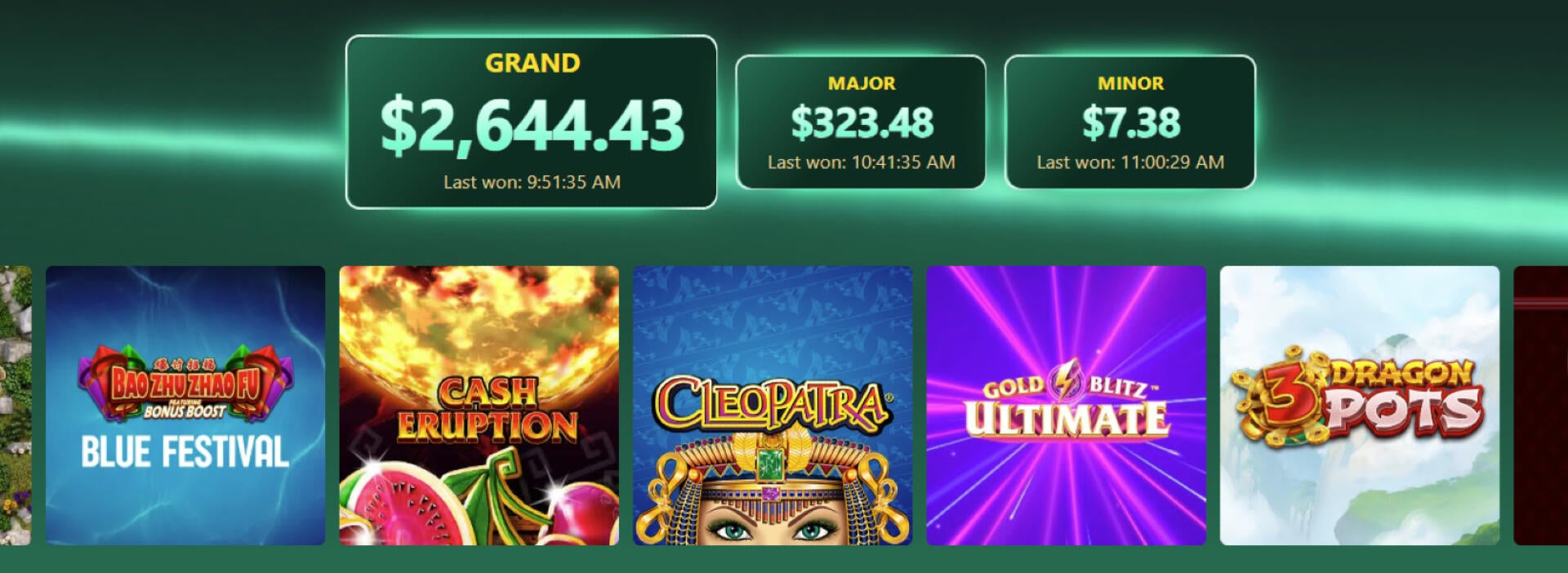
Мобильная версия рассчитана на работу в браузере телефона или планшета. Экран автоматически перестраивает элементы под вертикальную ориентацию, поэтому основные разделы должны помещаться без постоянного горизонтального прокручивания. Через такой формат можно открывать каталог, live-раздел, спортивную часть, профиль, бонусные сведения, поддержку и платёжный интерфейс. При этом конкретный вид кнопок может отличаться в зависимости от размера экрана, браузера и установленного масштаба отображения.
Для поиска нужного раздела удобнее сначала открыть меню, а не пытаться просматривать всю главную страницу сверху вниз. В профиле обычно собраны баланс, история операций, ставки, активные предложения и настройки личных данных. Если требуется только просмотр каталога, можно пользоваться поиском и фильтрами по названию, подборке или провайдеру. Избранные позиции помогают не тратить время на повторный поиск, особенно при небольшом экране.
Мобильный браузер не означает урезанный доступ, но отдельные элементы могут загружаться дольше при слабом соединении. Игровые страницы и потоковые live-форматы чувствительнее к качеству сети, чем обычный текстовый раздел. Перед запуском тяжёлого содержимого стоит закрыть лишние вкладки, проверить заряд аккумулятора и убедиться, что включён стабильный интернет. Не следует считать краткий запуск страницы доказательством постоянной скорости или одинаковой работы на всех устройствах.

Браузер или отдельный клиент: что выбрать
Браузерный вариант подходит тем, кто не хочет устанавливать дополнительное программное обеспечение. Достаточно открыть актуальный адрес, войти в профиль и при необходимости сохранить страницу в закладках. Такой подход удобен на iPhone и iPad, поскольку наличие постоянного нативного приложения для iOS в доступных материалах однозначно не подтверждается. Ярлык на домашнем экране может выглядеть почти как приложение, но технически остаётся быстрым способом открыть сайт в Safari.
Для Android отдельно упоминается возможность загрузки клиента с самого сайта. Однако перед установкой важно проверить адрес страницы, разрешения файла и источник дистрибутива. Не стоит скачивать установочный файл из рекламного баннера, неизвестного форума или сообщения в мессенджере. Если система предупреждает о неизвестном источнике, это повод остановиться и проверить, действительно ли установка необходима. Браузер часто остаётся более понятным вариантом, особенно для редкого использования.
Выбор можно сделать по простой схеме:
- Браузер — когда важны минимальная установка, быстрый доступ и использование разных устройств.
- Ярлык на экране — когда нужно сократить число действий, но нет необходимости в полноценном клиенте.
- Android-клиент — только после проверки официального источника, совместимости и запрашиваемых разрешений.
После выбора полезно протестировать не только открытие главной страницы, но и переход между профилем, каталогом и поддержкой. Если один формат работает нестабильно, это ещё не означает, что проблема связана с учётной записью: причиной могут быть кэш, браузерные ограничения или качество сети.
Как подготовить смартфон к безопасному сеансу
Начните с обновления операционной системы и браузера. Старые версии могут некорректно отображать современные формы, а также содержать уже известные уязвимости. Для входа лучше использовать личное устройство, защищённое кодом, биометрией или другим способом блокировки. Общедоступный телефон, чужой планшет и открытая компьютерная сессия повышают риск того, что следующий пользователь увидит сохранённые данные или историю действий.
Адрес страницы следует вводить вручную или открывать из заранее сохранённой закладки, если вы уже проверили её правильность. Обращайте внимание на адресную строку, защищённое соединение и отсутствие неожиданных перенаправлений. Пароль нельзя передавать оператору, знакомым или отправителю сообщения, даже если запрос выглядит убедительно. Для разных сервисов желательно применять разные пароли, чтобы утечка на одном сайте не повлияла на остальные учётные записи.
Полезные рекомендации по защите интернет-устройств и цифровых данных собраны на сайте официального центра кибербезопасности Украины. Практически это означает несколько привычек: не устанавливать неизвестные файлы, не вводить данные на подозрительных страницах, не использовать открытые сети для чувствительных операций и регулярно проверять список активных сессий. После завершения работы на чужом устройстве нужно выйти из профиля и не сохранять пароль в браузере.
Пошаговый мобильный сценарий без лишних действий
Сначала откройте браузер и убедитесь, что соединение стабильно. Перейдите на проверенный адрес, дождитесь загрузки страницы и выберите нужный раздел через меню. Если требуется авторизация, используйте электронную почту или номер телефона с паролем; в доступных материалах также упоминается вход через Google. При ошибке не следует многократно вводить случайные комбинации: лучше воспользоваться функцией восстановления пароля и проверить, к какому контакту привязан профиль.
После входа проверьте, что открыта именно ваша учётная запись, а данные профиля отображаются корректно. Для просмотра каталога применяйте поиск, категории и фильтры, а часто используемые позиции добавляйте в избранное. В live-разделах заранее оцените качество связи и громкость устройства. Если мобильный интернет ограничен, потоковое содержимое может расходовать значительный объём данных, поэтому для обычной навигации разумнее не держать одновременно много тяжёлых вкладок.
Финансовые действия со смартфона требуют отдельной осторожности. Перед подтверждением операции проверьте сумму, реквизиты и валюту, не отправляйте платёж по просьбе неизвестного собеседника и не фотографируйте банковскую карту для сторонних чатов. При задержке отображения операции не повторяйте её сразу: сначала обновите страницу, проверьте историю и обратитесь в поддержку через официальный канал. После завершения сеанса выйдите из профиля, особенно если устройство не принадлежит вам.
Что проверить, если мобильная страница работает неправильно
Если сайт не открывается или отображается неполно, сначала обновите страницу и временно отключите блокировщики, которые могут мешать отдельным элементам. Затем попробуйте другой поддерживаемый браузер или очистите кэш только для нужного сайта. Полная очистка всех данных браузера может удалить полезные сохранённые настройки, поэтому её лучше оставлять на последний этап. Также проверьте автоматические дату и время: неправильные системные параметры иногда мешают защищённым соединениям.
При постоянных разрывах связи сравните Wi‑Fi и мобильную сеть, но не переходите к подозрительным зеркалам, найденным через случайные объявления. Если загружается главная страница, но не открывается отдельная игра или live-формат, причиной может быть несовместимость контента, временная ошибка или ограничение конкретного браузера. Снимок экрана и точное описание действия помогут поддержке быстрее понять проблему, однако личные документы и полные платёжные реквизиты отправлять в обычный чат не следует.
Когда восстановление пароля не срабатывает либо система просит повторную проверку личности, не создавайте второй профиль. Материалы платформы указывают на использование одного аккаунта одним пользователем, а дублирование может привести к дополнительной проверке. Подготовьте только те сведения, которые запрашиваются через официальный канал, и убедитесь, что имя владельца профиля совпадает с данными платёжного инструмента. Если устройство потеряно, немедленно смените пароль с другого безопасного устройства и завершите доступ к активным сеансам, если такая функция доступна.
Частые вопросы о мобильном доступе
Нужно ли устанавливать приложение на iPhone?
Нет подтверждения, что постоянное нативное приложение для iOS доступно во всех случаях. Для iPhone и iPad можно использовать браузерный вариант, а при необходимости добавить страницу на домашний экран через Safari. Такой ярлык упрощает открытие, но не является доказательством отдельного приложения.
Почему мобильная версия загружается медленно?
Причиной могут быть слабый сигнал, перегруженная сеть, большое количество открытых вкладок, устаревший браузер или тяжёлый live-контент. Проверьте соединение, обновите страницу и попробуйте другой браузер. Если проблема сохраняется только в одном разделе, зафиксируйте её и обратитесь в поддержку.
Безопасно ли сохранять пароль в телефоне?
Это зависит от защиты самого устройства и менеджера паролей. На личном телефоне с блокировкой экрана риск ниже, но автоматическое сохранение не подходит для чужих или общих устройств. Не передавайте пароль в сообщениях, регулярно обновляйте его и завершайте сеанс после использования.